
Hello World!
安装 MingW64 和 Sublime Text 编译器
0.以下安装内容已经给大家打包完成, 可以通过链接去官网下载安装, 也可以通过 Fly 的网盘进行下载 课程资源 提取码: 0436
1.下载安装 MingW64 并配置环境变量
- 下载并安装 MingW64 <- 点击链接
- 安装时选择
mingw-w64-x86_64-gcc-8.1.0-posix-seh-rt_v6-rev0 - 安装到任意位置(
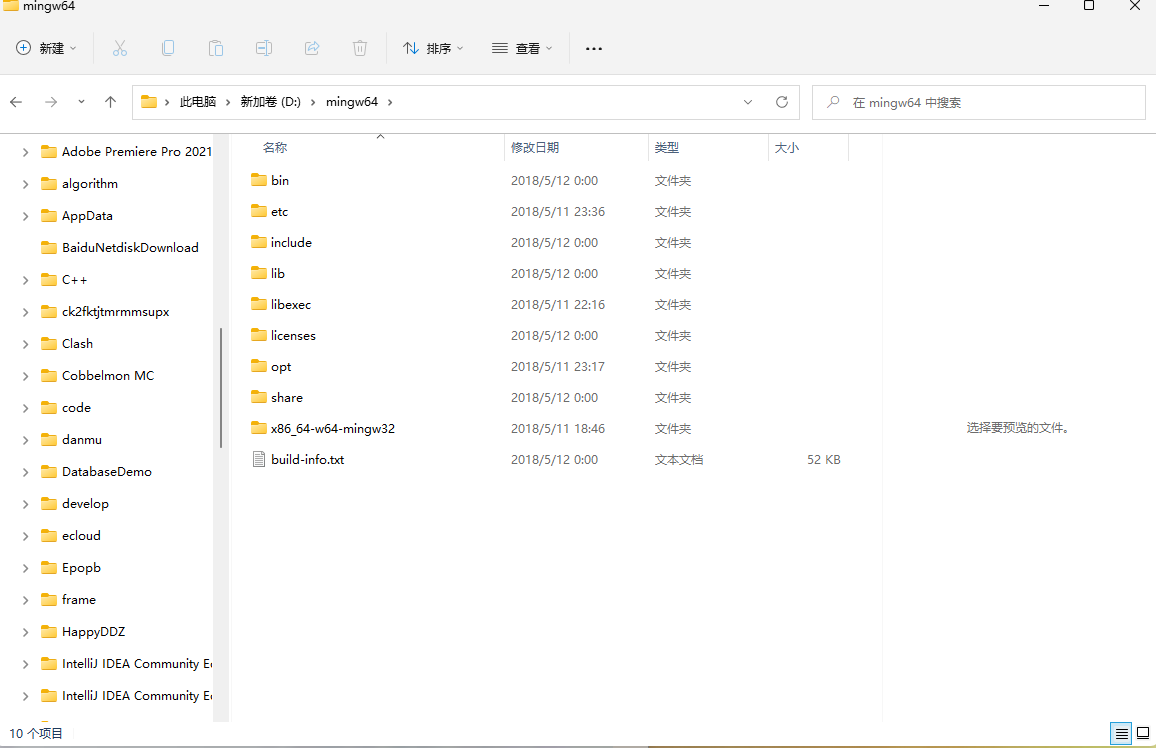
建议位置 => D:\mingw64)并解压完成
- 配置环境变量
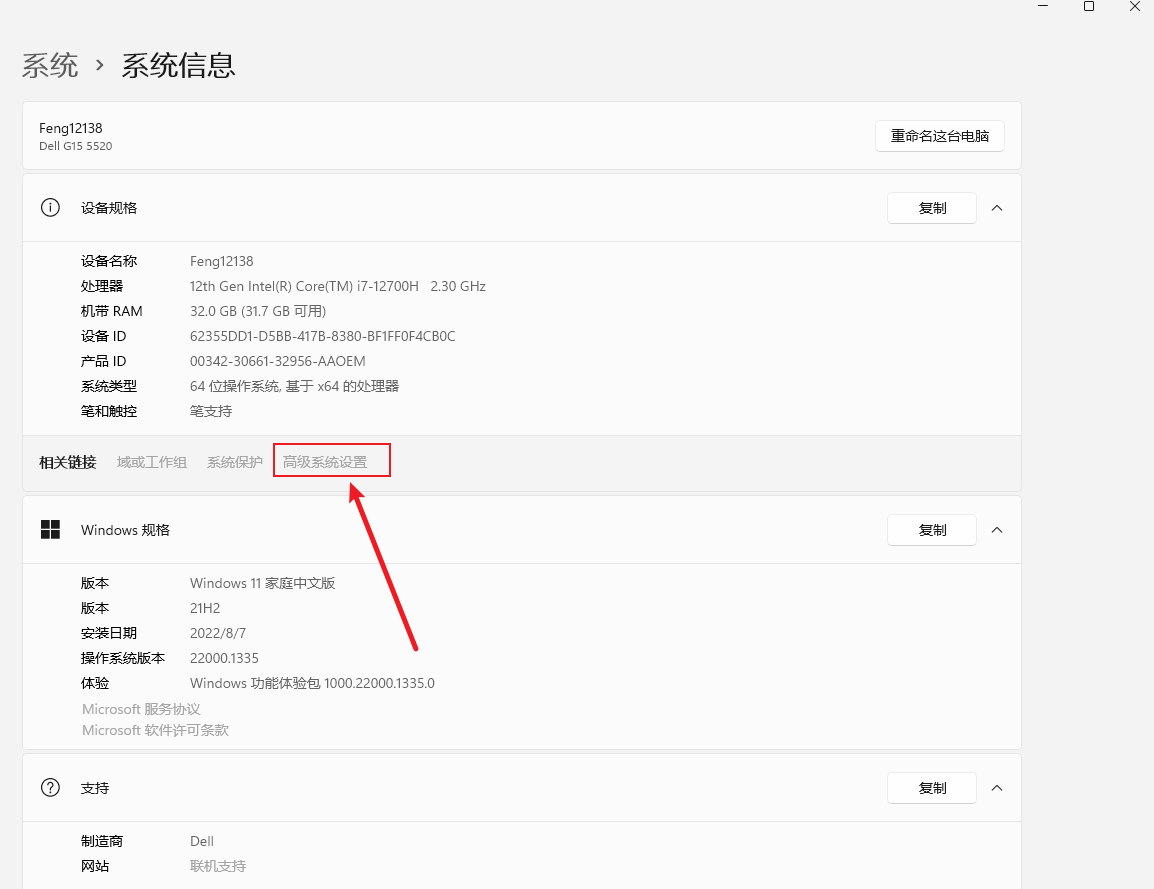
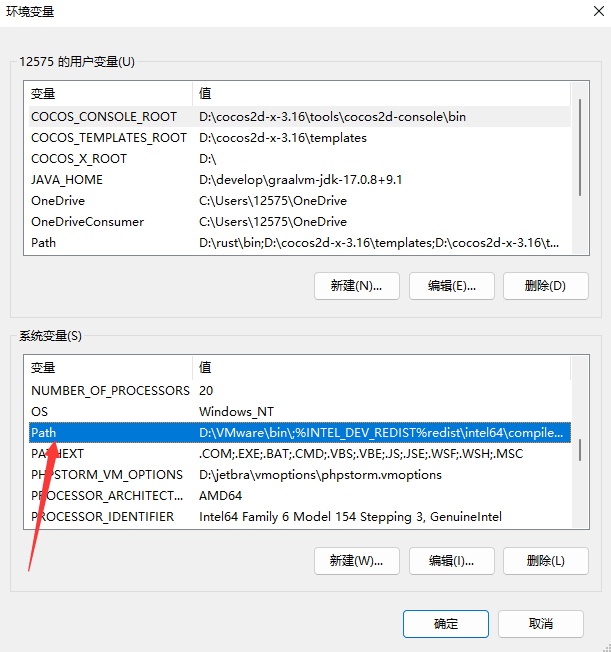
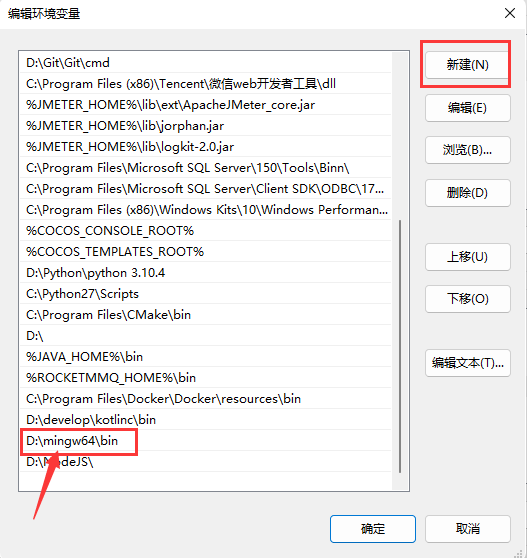
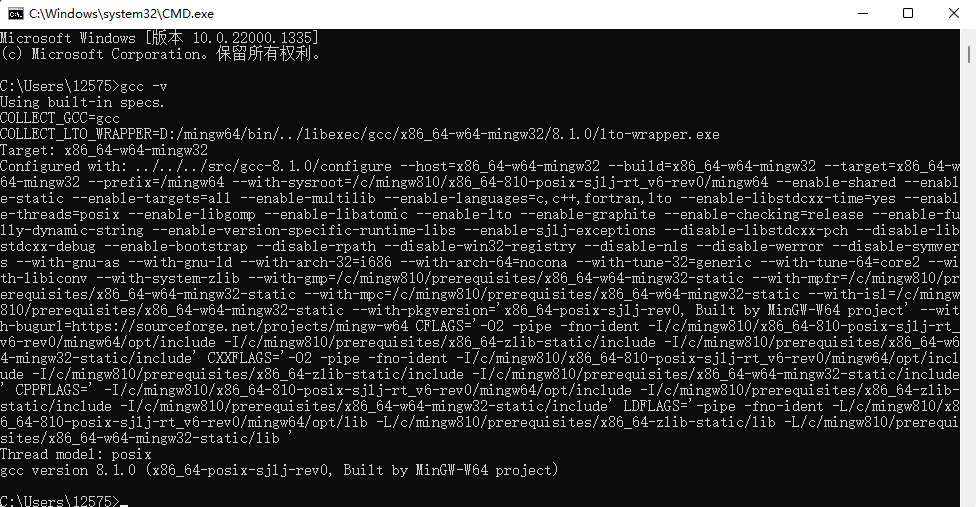
点击 系统 > 系统信息 > 高级系统设置点击 环境变量 > 系统变量 > PATH点击 编辑 > 添加 > D:\mingw64\bin点击 确定 > 确定 > 确定 (必须点确定才能成功配置, 否则可能出先一些奇奇怪怪的 bug) - 按住 Win + R 打开(即输入) cmd(命令行) 输入
gcc -v测试是否安装成功如果出现类似以上信息则表示安装成功 - 在
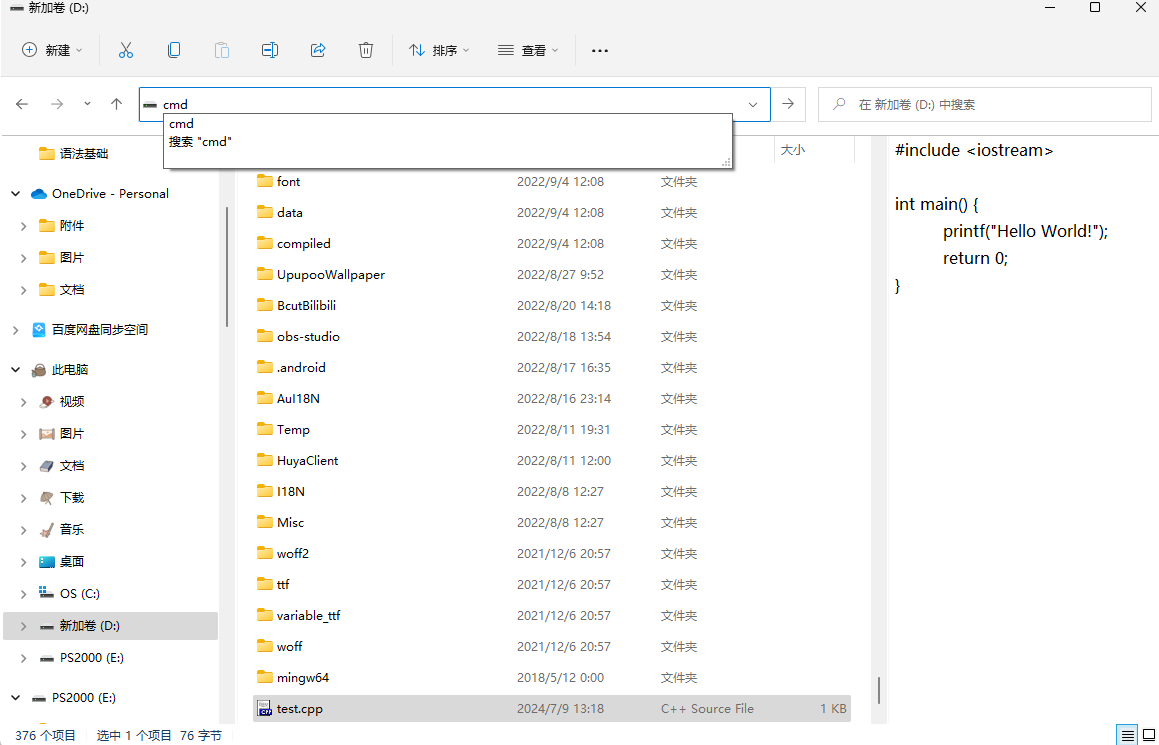
D:\创建一个记事本, 将以下代码复制到文件中, 保存后将文件名改为test.cpp, 注意后缀名 为.cpp1
2
3
4
5
6
7
8
using namespace std;
int main() {
printf("Hello World!");
return 0;
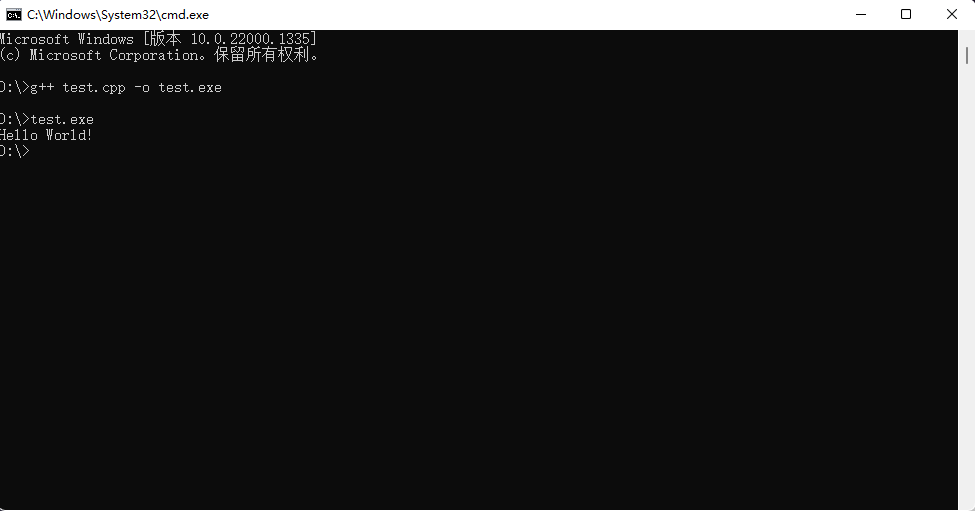
} - 在 ‘D:\’ 地址处打开 cmd, 输入
g++ test.cpp -o test.exe编译成功后输入test.exe运行成功如果出现 Hello World! 则表示运行成功
2.下载安装 Sublime Text 编译器
- 下载并安装 Sublime Text <- 点击链接
- 安装到任意位置(
建议位置 => D:\sublime) - 打开 Sublime Text 输入
Ctrl + Shift + P打开命令面板 - 输入
Install下载 Package Control - 输入
Package Control: Install Package然后回车(如果命令面板消失, 再按一次Ctrl + Shift + P) - 输入
cppfastOlympiccoding, 下载这个插件 - 左上角
File下面选择打开文件夹, 在此目录下按住Ctrl + N创建新文件,Ctrl + S保存文件,Ctrl + Alt + B编译运行
成功打印 Hello World!
- 将以下几段代码都手动输入到 Sublime Text 中 (注意格式哦, 比如缩进, 字符)
1
2
3
4
5
6
int main() {
printf("Hello World!\n");
return 0;
}1
2
3
4
5
6
int main() {
printf("Hello World!\n");
return 0;
}1
2
3
4
5
6
int main() {
std::cout << "Hello World!" << std::endl;
return 0;
}1
2
3
4
5
6
7
8
using namespace std;
int main() {
cout << "Hello World!" << endl;
return 0;
}